Comment ça marche : les guides
Six guides courts et illustrés pour bien démarrer.
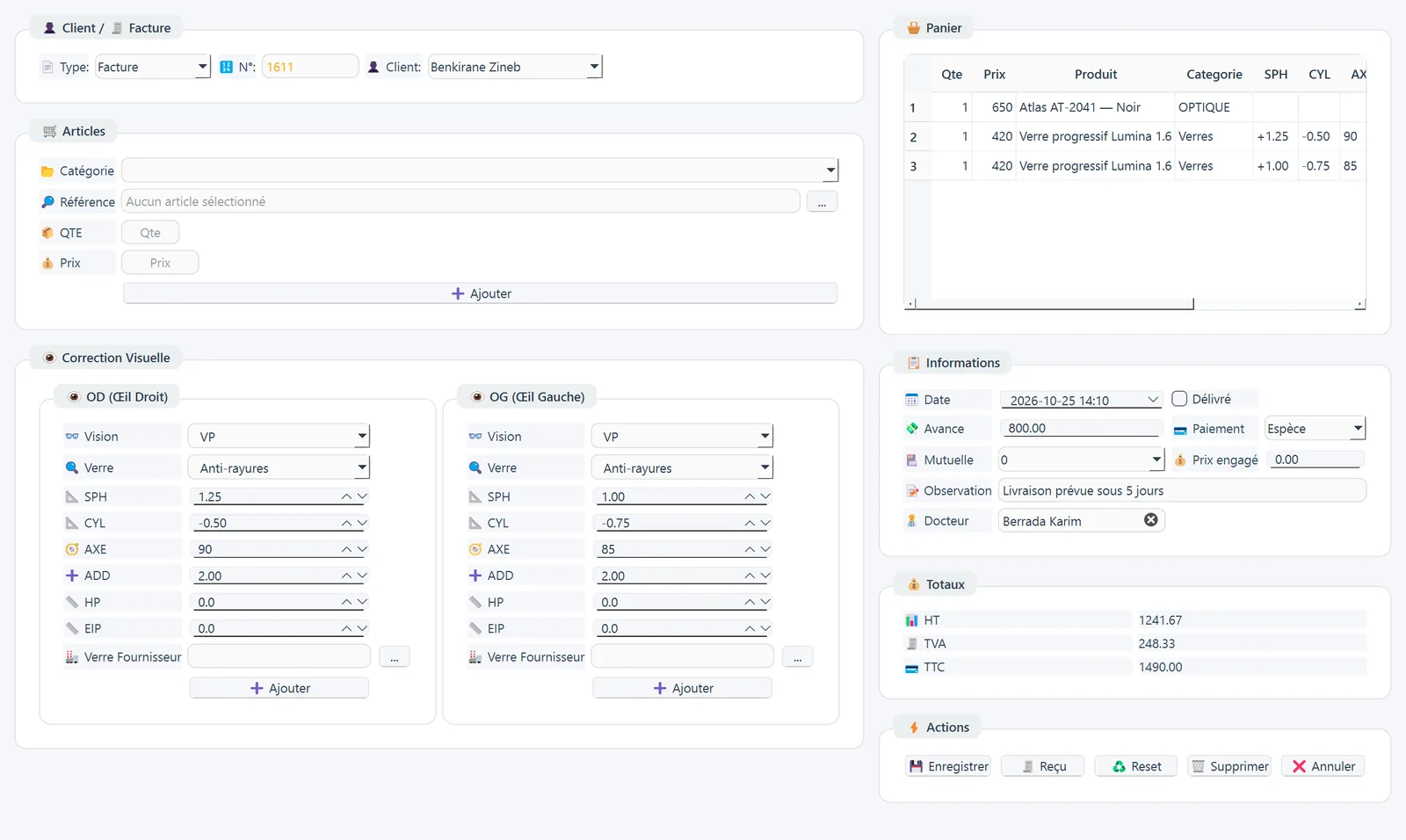
Créer ma première facture
Objectif : Éditer une facture complète, avec les verres et les totaux.
EasilyOptic · Facture
Données fictives de démonstration- Ouvrez un nouveau document et choisissez son type : devis, facture, avoir, ordonnance ou note.
- Choisissez le patient dans la liste.
- Ajoutez la monture et les autres articles au panier.
- Saisissez la correction visuelle : œil droit (OD) et œil gauche (OG).
- Renseignez l'avance, la mutuelle et la remise, puis vérifiez les totaux.
- Enregistrez, puis envoyez le reçu par WhatsApp, ou imprimez-le.
Astuce : Vérifiez le reste dû avant d'enregistrer.
Et ensuite ? Encaissez le règlement, puis suivez les impayés.
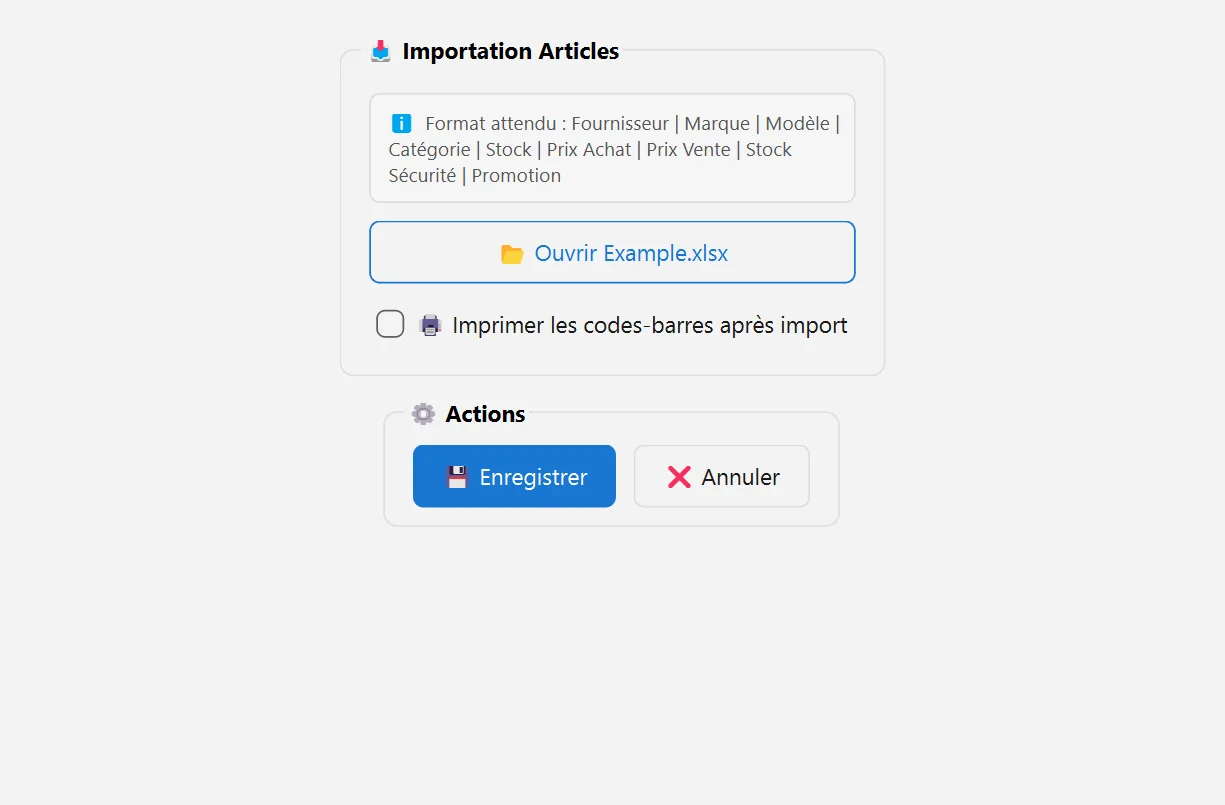
Importer mon stock depuis Excel
Objectif : Charger vos articles sans les ressaisir un par un.
EasilyOptic · Import des articles
Données fictives de démonstration- Préparez un fichier Excel avec une ligne par article.
- Ouvrez le stock.
- Lancez l'import Excel et ouvrez votre fichier.
- Cochez l'impression des codes-barres après import si vous le souhaitez.
- Enregistrez, puis contrôlez les articles importés : marque, catégorie, quantité, prix.
Astuce : Colonnes attendues : Fournisseur, Marque, Modèle, Catégorie, Stock, Prix Achat, Prix Vente, Stock Sécurité, Promotion.
Et ensuite ? Ajoutez les codes-barres et imprimez les étiquettes ; réglez les alertes de rupture.
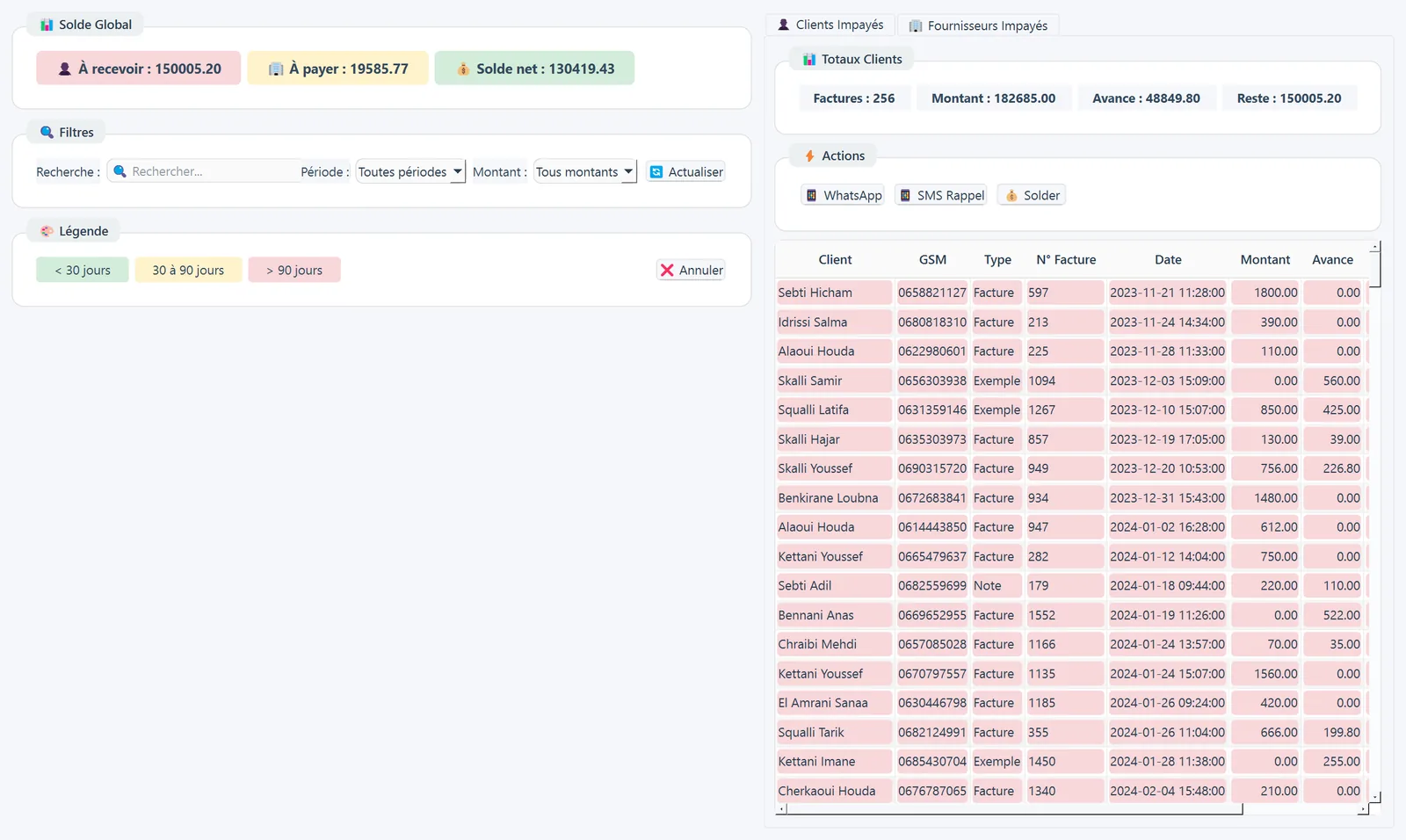
Suivre mes impayés
Objectif : Savoir qui vous doit de l'argent et relancer à temps.
EasilyOptic · Impayés
Données fictives de démonstration- Ouvrez les impayés.
- Filtrez par ancienneté pour repérer les plus anciens.
- Ouvrez le relevé du patient concerné.
- Envoyez un rappel au patient par WhatsApp ou par SMS.
- Enregistrez le règlement reçu, ou un paiement groupé de plusieurs factures.
Astuce : Regardez aussi les chèques à encaisser.
Et ensuite ? Consultez les statistiques de la caisse.
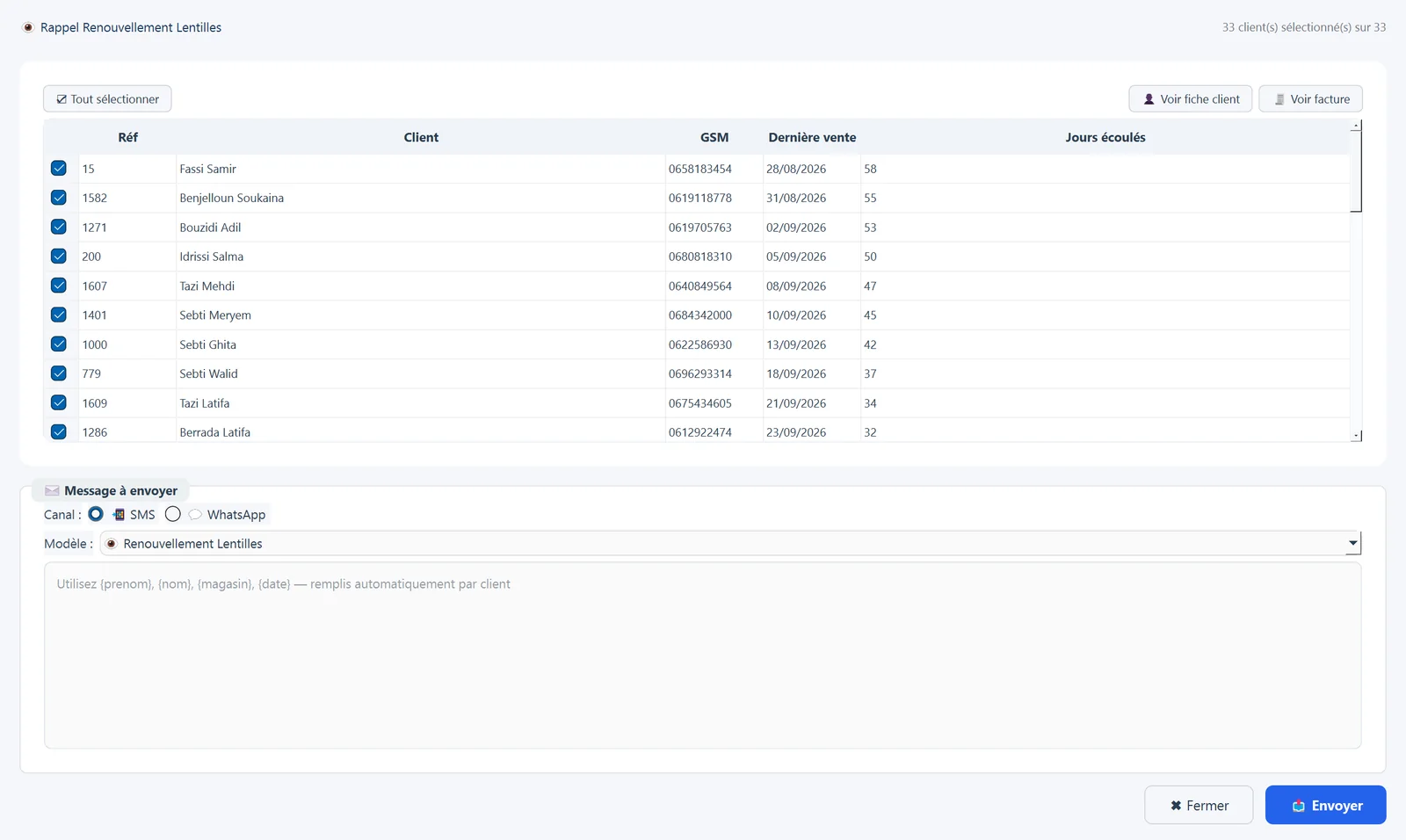
Rappeler mes patients
Objectif : Faire revenir les patients au bon moment.
EasilyOptic · Rappel renouvellement lentilles
Données fictives de démonstration- Dans le tableau de bord, repérez les patients à rappeler.
- Ouvrez le dossier du patient : relevé et rappels de renouvellement.
- Envoyez le rappel par SMS ou WhatsApp.
- Pour les clients qui ne sont plus revenus, ou dont les lentilles ou la mutuelle ont expiré, lancez une relance marketing.
- Fixez un rendez-vous dans l'agenda.
Astuce : Pensez aux renouvellements de mutuelle et de lentilles.
Et ensuite ? Préparez la facture le jour du rendez-vous.
Recevoir et traiter une commande de la boutique
Objectif : Transformer une commande en ligne en facture.
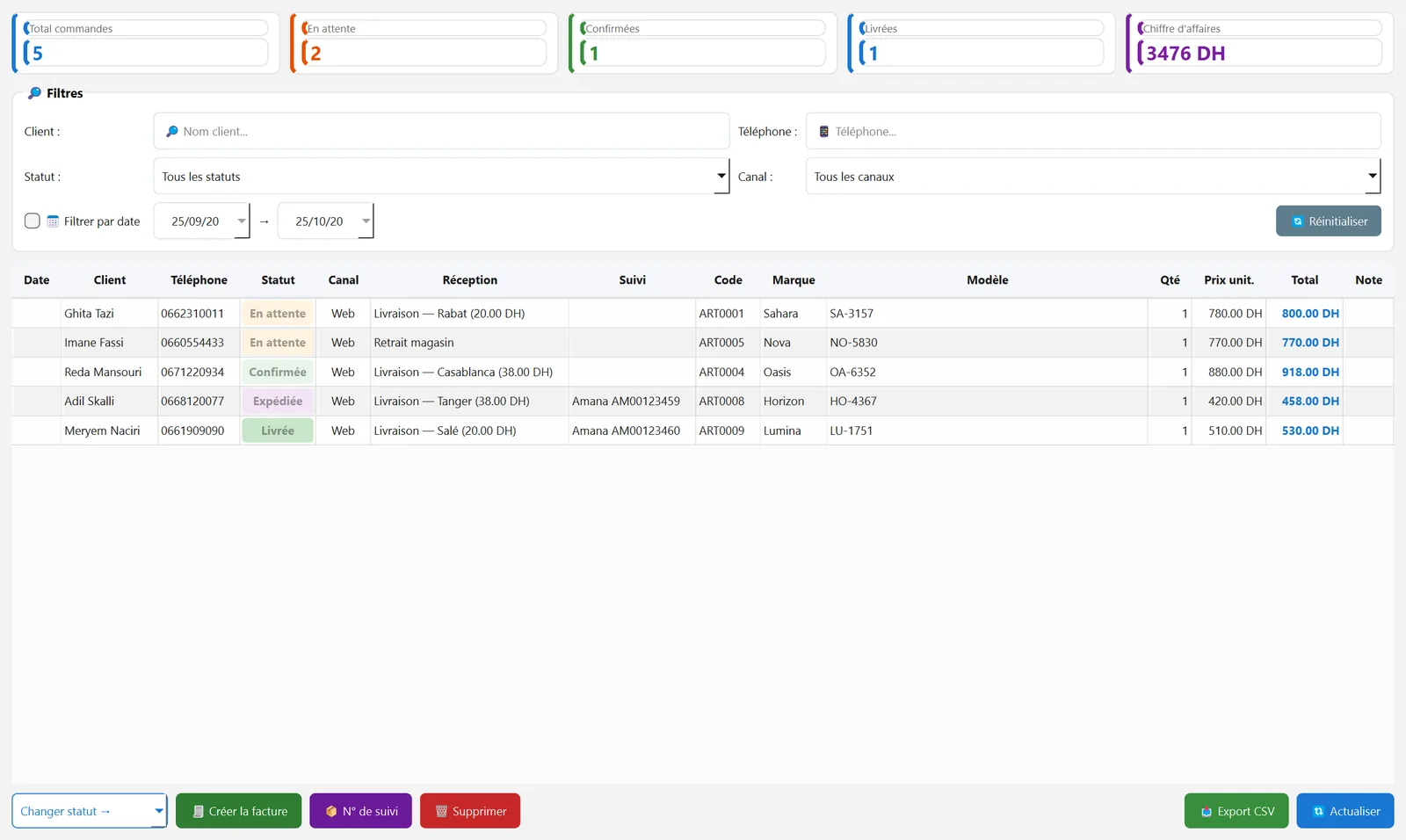
EasilyOptic · Commandes de la boutique
Données fictives de démonstration- La commande arrive dans le logiciel avec un numéro lisible.
- Vérifiez le statut et le mode de réception : livraison ou retrait en magasin.
- Confirmez la commande.
- Créez la facture en un clic.
- Ajoutez le numéro de suivi : le client le retrouve sur sa page de suivi.
Astuce : Le stock de l'article est réservé dès la commande.
Et ensuite ? Suivez les encaissements dans la caisse.
Faire une sauvegarde
Objectif : Mettre vos données à l'abri.
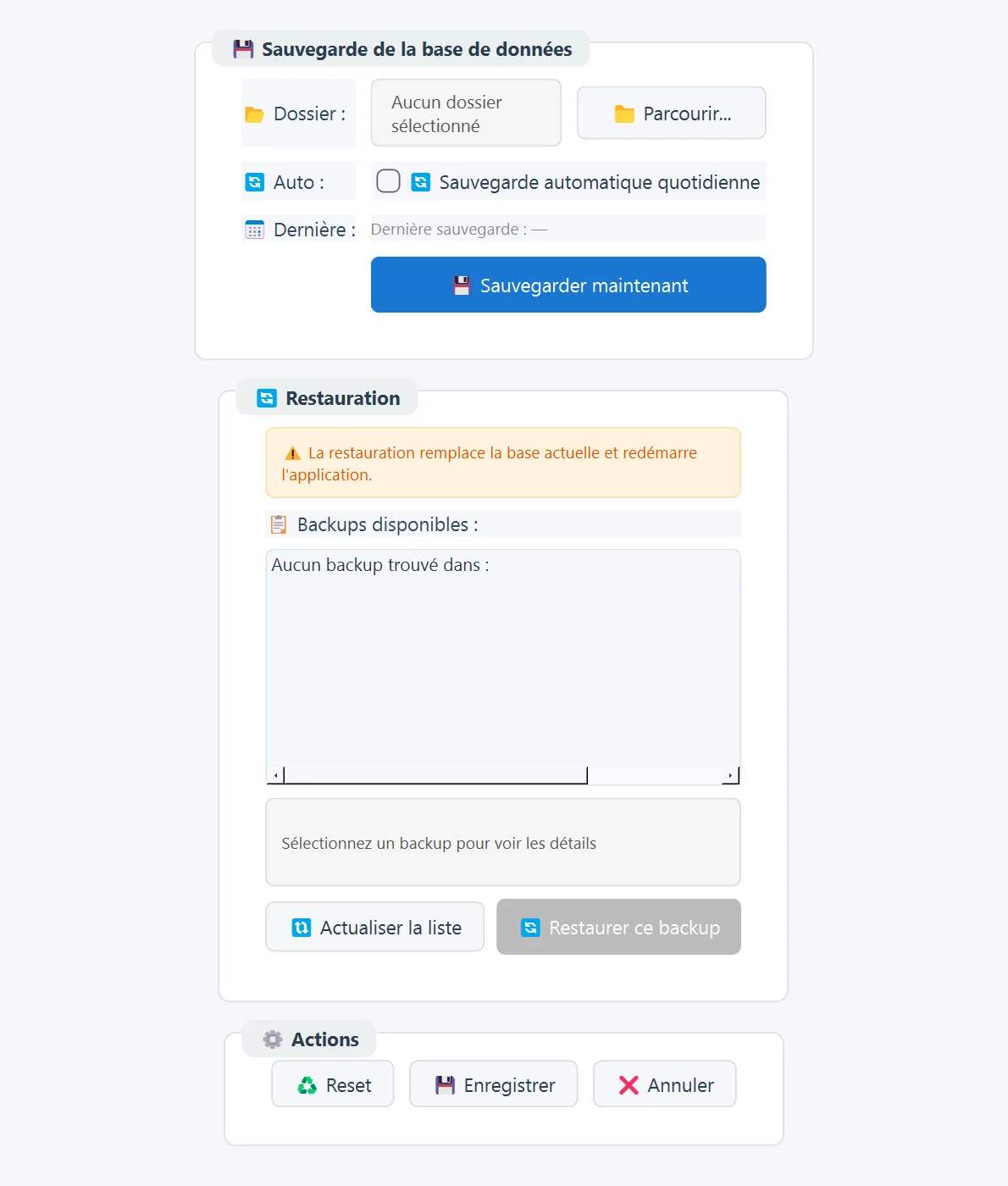
EasilyOptic · Sauvegarde
Données fictives de démonstration- Choisissez le dossier de sauvegarde avec Parcourir.
- Cochez la sauvegarde automatique quotidienne si vous le souhaitez.
- Cliquez sur Sauvegarder maintenant.
- Pour revenir en arrière, la restauration remplace la base actuelle : utilisez-la avec précaution.
Astuce : Choisissez un dossier sur un autre support que l'ordinateur [À CONFIRMER : emplacement conseillé].
Et ensuite ? Contrôlez les droits des utilisateurs.
Installation et formation
Ce qui est fourni : [À REMPLIR : selon l'offre]